Sicurezza
Precauzioni d'uso e sicurezza
Operatività con unità di alimentazione
Collegare esclusivamente a B.Beat (B.Beat, B.Beat EVO, B.Beat PLUS, B.Beat PRO, B.Beat X) tramite cavo USB-C dati.
In caso di danneggiamento, contattare il servizio di assistenza tecnica e sostituire esclusivamente con un'unità identica a quella fornita in dotazione.
Modifiche
- Non aprire l'unità.
- Non tentare di modificare il prodotto.
Gestione
- Non far cadere o ribaltare l'unità.
- Non esercitare forza eccessiva.
- Evitare l'ingresso di oggetti estranei o liquidi.
- L'apparato può essere utilizzato da bambini di età non inferiore a otto anni e da persone con ridotte capacità fisiche, sensoriali o mentali o prive di esperienza, purché sorvegliate o adeguatamente istruite.
- I bambini non devono giocare con l'apparato.
- La pulizia e la manutenzione non devono essere effettuate da bambini senza sorveglianza.
- Non utilizzare in prossimità di ambienti a rischio di esplosione.
- Non utilizzare in ambienti eccessivamente umidi, in presenza di pioggia o getti d'acqua.
- Non immergere l'apparato in liquidi.
- Posizionare l'apparato su superfici stabili e solide, ad almeno 15 cm dal bordo.
- Non utilizzare l'apparato chiuso all'interno di scatole o contenitori.
- Non rimuovere i piedini di appoggio.
- Non utilizzare su superfici non rigide o non piane.
- Se utilizzato con aste o supporti, si consiglia l'uso del supporto dedicato.
Ambiente
- Non utilizzare a temperature estreme.
- Non utilizzare in prossimità di fonti di calore (radiatori, stufe e simili).
- Non utilizzare in ambienti eccessivamente umidi o a contatto con l'acqua.
- Non utilizzare in luoghi soggetti a forti vibrazioni.
- Non utilizzare in ambienti con eccessiva presenza di polvere o sabbia.
Collegamento cavi DMX
- Spegnere sempre tutte le apparecchiature prima di collegare i cavi.
- Scollegare sempre tutti i cavi e l'alimentazione prima di spostare l'unità.
- Collegare l'apparato solo a dispositivi conformi alle norme di sicurezza applicabili.
- Disporre i cavi in modo da evitare trazioni accidentali che possano causare la caduta dell'apparato.
Interferenze con altre apparecchiature elettriche
L'apparecchiatura LAKYX è conforme ai requisiti essenziali della Direttiva 2014/35/UE in materia di compatibilità elettromagnetica.
Tuttavia, apparecchiature suscettibili di interferenze o che emettano forti onde elettromagnetiche possono causare malfunzionamenti se poste nelle vicinanze. In tali casi:
- mantenere adeguata distanza tra le apparecchiature;
- considerare che l'interferenza elettromagnetica può provocare malfunzionamenti, perdita o danneggiamento dei dati e altri problemi operativi.
Pulizia
- Utilizzare un panno morbido e asciutto.
- Se necessario, inumidire leggermente il panno.
- Non utilizzare detergenti abrasivi, cere, alcol, benzene o solventi per vernici.
Malfunzionamenti
In caso di guasto o mancato funzionamento:
- scollegare immediatamente il cavo USB-C di collegamento a LAKYX;
- scollegare tutti gli altri cavi;
- contattare il rivenditore o un centro assistenza LAKYX indicando:
- modello del prodotto;
- numero di serie;
- descrizione dettagliata del guasto;
- nome, indirizzo e recapito telefonico.
Copyright
Capture è un marchio registrato di Capture Visualisation AB. Tutti gli altri marchi appartengono ai rispettivi proprietari.
Smaltimento
Ai sensi del D.Lgs. 14 marzo 2014 n. 49 (attuazione della Direttiva 2012/19/UE sui RAEE):
- Il simbolo del cassonetto barrato indica che il prodotto deve essere raccolto separatamente dagli altri rifiuti.
- La raccolta differenziata a fine vita è organizzata dal produttore.
- L'utente deve contattare il produttore e seguire le procedure previste per il corretto conferimento dell'apparecchiatura.
Ti presentiamo LAKYX
Grazie per aver scelto LAKYX.
LAKYX è il sistema che permette al tuo B.Beat di gestire lo spettacolo luci durante le tue esibizioni.
Il sistema è composto da un'unità hardware che collega B.Beat all'impianto luci DMX e da un software integrato in B.Beat Manager, che consente di creare, programmare e gestire gli show in modo semplice, intuitivo e guidato.
LAKYX è compatibile esclusivamente con i modelli della famiglia B.Beat: B.Beat, B.Beat EVO, B.Beat PLUS, B.Beat PRO 16 e B.Beat X.
Con B.Beat Manager puoi creare e personalizzare i tuoi spettacoli luci. Una volta completato il progetto, questo viene salvato sul B.Beat ed è immediatamente pronto per l'utilizzo dal vivo. Durante l'esibizione, B.Beat riprodurrà automaticamente, tramite l'unità LAKYX collegata, il segnale DMX che controlla lo spettacolo luci, senza la necessità di ulteriori dispositivi o interventi da parte dell'utente.
Che tu sia un musicista, una band, un performer o un tecnico, LAKYX è stato progettato per rendere il controllo delle luci semplice, veloce e accessibile, consentendoti di portare sul palco spettacoli di grande impatto senza la complessità dei tradizionali sistemi di programmazione DMX.
Nelle pagine seguenti scoprirai come collegare LAKYX, configurarlo e creare i tuoi primi spettacoli luci.
Indice
- Sicurezza
- Ti presentiamo LAKYX
- Diamo un'occhiata a LAKYX
- Quick Start Guide — Funzioni principali
- Connessioni e utilizzo live
- Creazione, configurazione e ottimizzazione dello spettacolo
- Anteprima dello spettacolo
- Simulazione palco 3D
- Funzionalità wireless
- Specifiche tecniche
- FAQ — Domande frequenti
Diamo un'occhiata a LAKYX
Cosa trovi nella scatola
- LAKYX
- Cavo USB-C
- Supporto per asta
- Antenna RP-SMA (solo nel modello L5-W)
- Quick Start Guide
| Elemento | Immagine |
|---|---|
| Cavo USB-C | 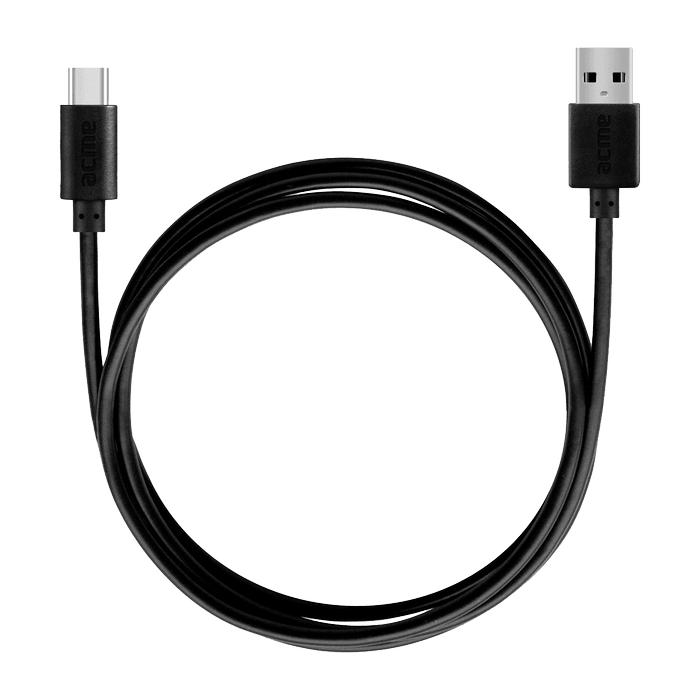 |
| Supporto per asta | 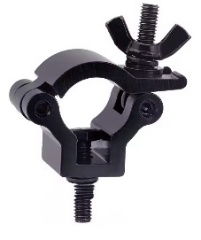 |
| Antenna RP-SMA | 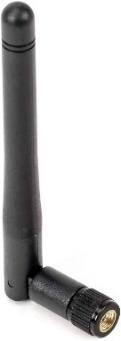 |
Modelli disponibili
| Nome | Descrizione |
|---|---|
| L | Riproduzione di 512 canali (spettacoli registrati) · Versione dimostrativa di 512 canali (spettacoli generati) |
| L1 | Riproduzione di 512 canali (spettacoli registrati) · Riproduzione di 128 canali (spettacoli generati) |
| L5 | Riproduzione di 512 canali (spettacoli registrati) · Riproduzione di 512 canali (spettacoli generati) |
| L5W | Riproduzione di 512 canali (spettacoli registrati) · Riproduzione di 512 canali (spettacoli generati) · Modulo radio |
Pannello frontale
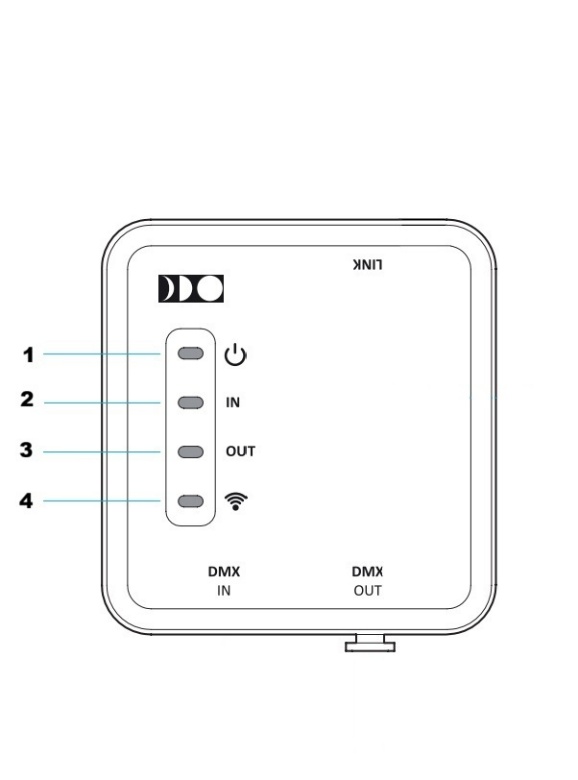
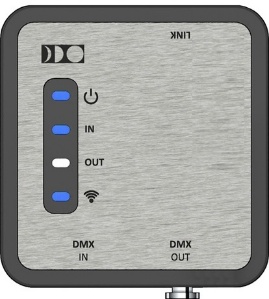
Sulla parte superiore del dispositivo LAKYX sono presenti i LED di stato POWER, DMX IN, DMX OUT e WIRELESS. Questi indicatori permettono di verificare rapidamente il corretto funzionamento del dispositivo e facilitano l'utilizzo del sistema in base al loro stato operativo.
- POWER LED
- DMX IN LED
- DMX OUT LED
- WIRELESS LED
Di seguito è riportata una tabella con le varie funzioni e i relativi stati dei LED.
LED Status
Il led Status riporta lo stato in cui si trova il dispositivo LAKYX secondo la seguente tabella.
| Colore | LED | Stato | Funzione |
|---|---|---|---|
| BLU | Power | Lampeggio veloce | Modalità programmazione |
| BLU | Power | Lampeggio lento | Dispositivo acceso senza collegamento USB attivo |
| BLU | Power | Acceso fisso | Modalità operativa |
| BLU | DMX IN | Acceso fisso | Ricezione segnale DMX |
| BLU | DMX IN | Spento | Nessun segnale DMX rilevato |
| BIANCO | DMX OUT | Acceso fisso | Trasmissione segnale DMX |
| BIANCO | DMX OUT | Lampeggio lento | Modalità bypass |
| BLU | Wireless | Acceso fisso | Segnale DMX trasmesso correttamente |
| BLU | Wireless | Lampeggio 1 s | Collegamento radio attivo |
| BLU | Wireless | Lampeggio 0.2 s | Configurazione radio attiva |
| BLU | Wireless | Spento | Radio non attiva |
Vista superiore e connettori
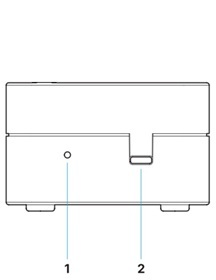
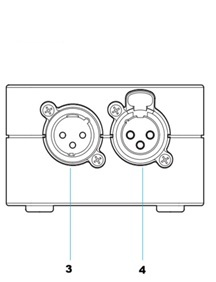
- LINK: pulsante per la gestione del modulo wireless CRMX. Consente il pairing con dispositivi compatibili e il reset delle impostazioni radio (solo modello L5W).
- USB-C: connettore per alimentazione e comunicazione dati con i dispositivi B.Beat, utilizzato per la gestione degli spettacoli luci.
- DMX IN: Ingresso DMX per la ricezione di dati da console luci o controller esterni. Consente la registrazione di spettacoli DMX e la modalità BYPASS.
- DMX OUT: Uscita DMX per il collegamento di fari, dimmer o altri dispositivi compatibili. Trasmette i dati generati da LAKYX all'impianto luci.
Fissaggio LAKYX su asta microfonica
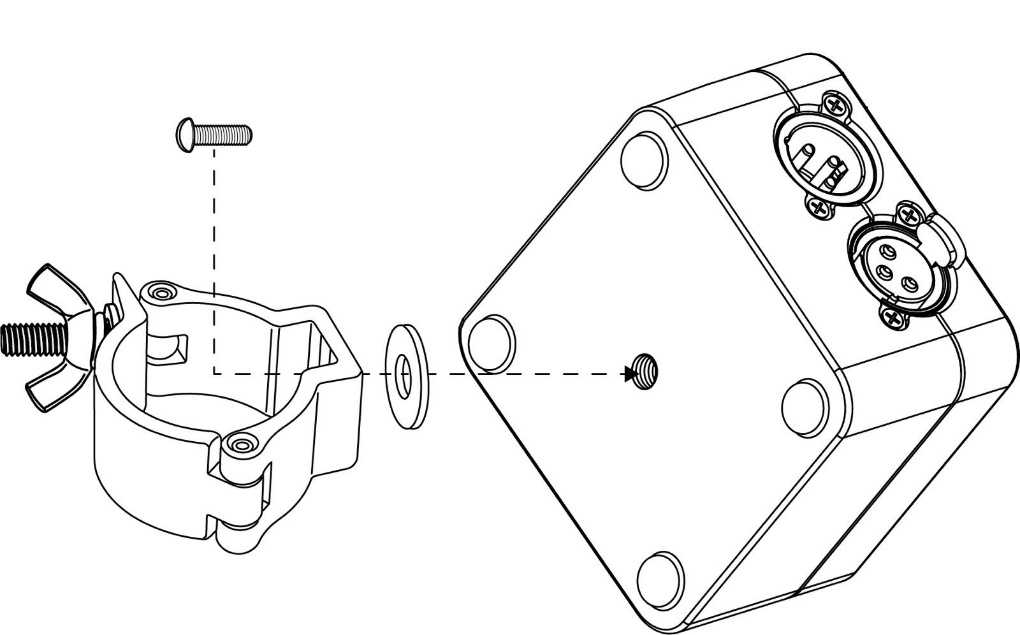
Sul retro di LAKYX è presente un foro filettato per il fissaggio della clamp di montaggio su asta, inclusa nella confezione. La clamp consente l'installazione del dispositivo su aste microfoniche o altri supporti da palco compatibili, garantendo un posizionamento stabile e sicuro. Prima dell'utilizzo verificare che il fissaggio sia correttamente serrato.
Quick Start Guide
Se hai appena acquistato LAKYX, segui questi passaggi per creare e riprodurre il tuo primo spettacolo luci.
1. Collega il sistema
- Collega il dispositivo LAKYX alla porta USB del B.Beat.
- Accendi il B.Beat.
- Verifica che B.Beat e B.Beat Manager siano aggiornati alla versione 6.0 o superiore. Gli aggiornamenti sono disponibili sul sito M-Live nella sezione Prodotti, selezionando il modello B.Beat e accedendo alla pagina Aggiornamento Firmware.
- Apri B.Beat Manager.
- Collega il B.Beat al computer tramite cavo Ethernet o Wi-Fi.
2. Genera il primo spettacolo luci

- Apri un progetto audio esistente nel B.Beat Manager.
- Accedi alla sezione Media in basso nella pagina.
- Seleziona Spettacolo Luci.
- Clicca su Genera Spettacolo Luci.
- Seleziona le tracce audio da utilizzare per la generazione dello show. Per ottenere il miglior risultato, seleziona le tracce che rappresentano il contenuto musicale del brano ed escludi tracce di servizio come metronomo, SMPTE, guide vocali o altri segnali tecnici. Più il materiale selezionato è vicino al mix completo della canzone, più accurata sarà la generazione dello spettacolo luci. Se il progetto non dispone di una traccia stereo completa, utilizza tutte le tracce musicali sincronizzate che compongono il brano, in modo che LAKYX possa analizzare correttamente l'arrangiamento.
- Avvia la generazione automatica dello spettacolo cliccando su "Genera".
- Attendi il completamento dell'elaborazione.
Una volta completata la generazione, nella sezione Media comparirà la voce "Go to LAKYX". Selezionala per accedere al progetto luci e visualizzare o modificare lo spettacolo generato.
3. Crea e salva un Palco (Set)
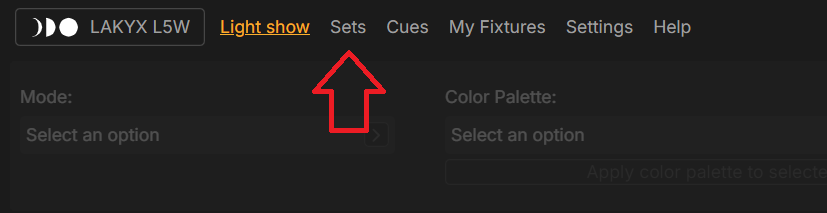
- Clicca su "Crea Set" per iniziare la configurazione del palco.
- LAKYX include una libreria con migliaia di fixture disponibili. Per fixture si intende qualsiasi dispositivo di illuminazione o effetto scenico collegato al sistema e controllabile dall'applicazione, come proiettori LED, teste mobili o macchine del fumo. Scarica la libreria cliccando su "Scarica Fixtures".
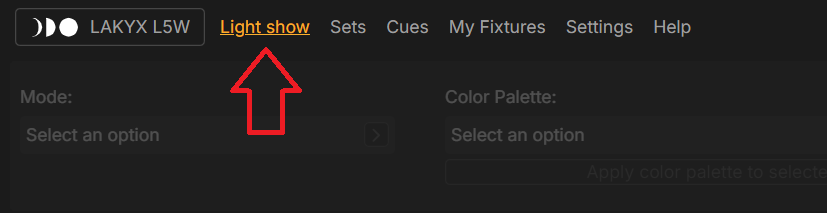
- Una volta completato il download, puoi ricercare i dispositivi all'interno della libreria. Se un dispositivo non è presente, puoi richiederne l'aggiunta fornendo le specifiche tecniche scrivendo a assistenza@m-live.com. In alternativa, nella sezione "Le mie fixture" puoi creare una fixture personalizzata definendo manualmente i canali DMX e le relative funzioni, per utilizzare il dispositivo anche se non ancora presente nel database LAKYX.
- Ricerca le fixture e assegnale all'universo DMX, impostando il canale corrispondente a quello configurato sul dispositivo fisico.
- Salva il Set.
Salvando uno o più Set, è possibile utilizzare lo stesso spettacolo luci su palchi differenti senza riconfigurare le fixture. Lo spettacolo LAKYX si adatta automaticamente al Set selezionato come predefinito, applicando la configurazione corretta per ogni palco. Tutti i Set vengono salvati direttamente sul B.Beat e sono disponibili per l'esibizione.
4. Vai in scena
- Collega l'uscita DMX di LAKYX al tuo impianto luci.
- Seleziona il progetto sul B.Beat.
- Avvia il brano.
Le backing track e lo spettacolo luci si avviano automaticamente in perfetta sincronizzazione. Audio e luci vengono riprodotti in modo sincronizzato durante l'esecuzione del brano.
Buon show.
Connessioni e utilizzo live
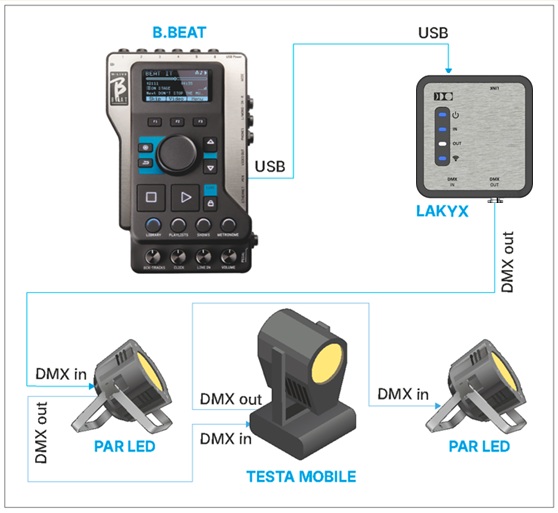
Per utilizzare LAKYX sul palco, collega la porta USB Type-C del dispositivo alla porta USB del B.Beat. La connessione USB fornisce l'alimentazione e consente la comunicazione tra i due dispositivi.
Per il collegamento all'impianto luci, utilizza un cavo DMX con connettore XLR a 3 poli collegando l'uscita DMX OUT di LAKYX alla linea DMX del palco.
Modalità BYPASS
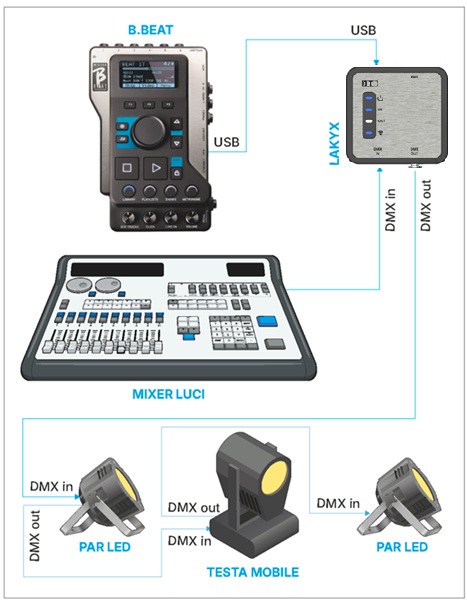
La modalità BYPASS consente di escludere temporaneamente il controllo luci di LAKYX e affidare la gestione dell'impianto a una console luci o a un controller DMX esterno.
Durante il normale funzionamento, LAKYX controlla le luci tramite gli spettacoli associati ai progetti audio presenti sul B.Beat. Attivando il BYPASS, il sistema interrompe il proprio controllo e trasferisce direttamente il segnale ricevuto sull'ingresso DMX IN all'uscita DMX OUT. In questo modo, la console o il controller esterno possono assumere il controllo completo dell'impianto senza modificare i collegamenti esistenti.
Disattivando il BYPASS, LAKYX riprende immediatamente la gestione sincronizzata di audio e luci.
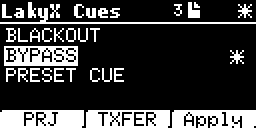
Per attivare la modalità BYPASS sul B.Beat, accedi al menu Libreria e premi F1 fino a visualizzare la pagina LAKYX Cues. Seleziona la cue BYPASS e premi F3 (Applica) per attivarla. Per disattivare la modalità BYPASS, seleziona una qualsiasi altra Cue e premi nuovamente F3 (Applica).
LAKYX spettacolo live Art-Net
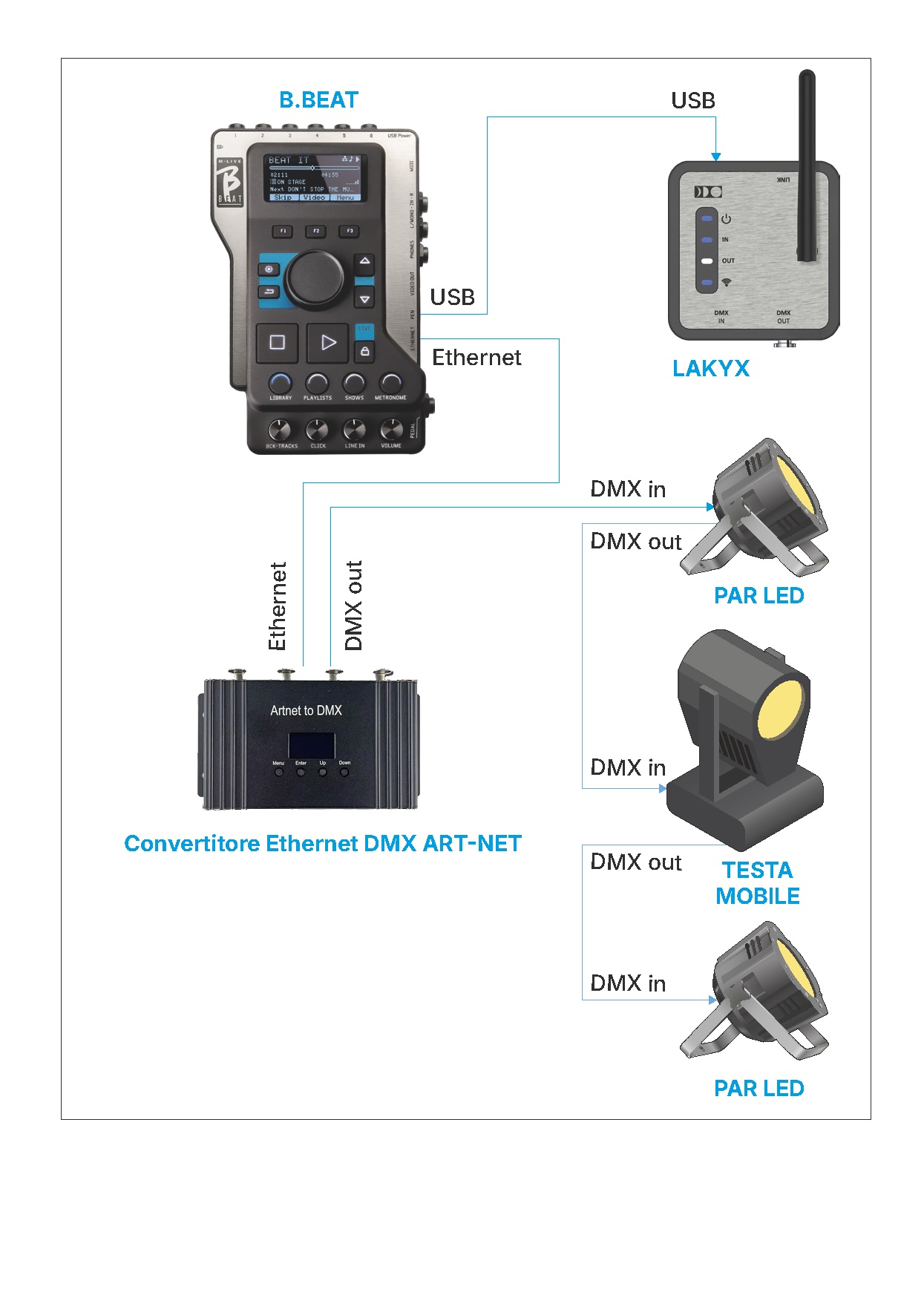
LAKYX supporta anche il protocollo ART-NET, permettendo la trasmissione dei dati DMX attraverso una rete Ethernet.
Per la configurazione di ART-NET sono disponibili le seguenti opzioni nella sezione Impostazioni del progetto LAKYX:
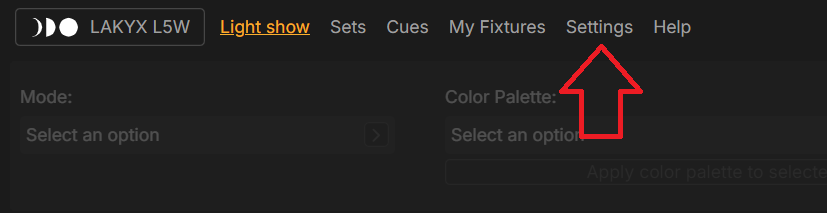
- DHCP attivo: l'indirizzo IP viene assegnato automaticamente dalla rete.
- DHCP disattivo: è possibile impostare manualmente l'indirizzo IP da utilizzare per la comunicazione ART-NET.
Oltre all'indirizzo IP, è necessario selezionare anche l'universo DMX da utilizzare tra quelli disponibili.
NOTA: la trasmissione degli spettacoli tramite protocollo ART-NET richiede una connessione Ethernet. Se il B.Beat è collegato alla rete tramite Wi-Fi, la trasmissione ART-NET non sarà disponibile. Per utilizzare ART-NET è quindi necessario collegare il dispositivo tramite cavo Ethernet.
Creazione, configurazione e ottimizzazione dello spettacolo
LAKYX offre diverse modalità per creare, gestire e controllare i tuoi spettacoli luci, adattandosi a differenti esigenze operative e artistiche.
Le principali modalità disponibili sono:
- Generazione automatica di uno spettacolo luci a partire da un progetto audio.
- Registrazione di uno spettacolo da sorgenti DMX esterne.
- Creazione di un progetto solo luci, senza l'utilizzo di tracce audio.
Generazione automatica a partire da un progetto audio
Questa modalità rappresenta il flusso operativo principale di LAKYX e consente di generare, visualizzare e riprodurre uno spettacolo luci sincronizzato con il progetto audio. Le procedure di creazione e configurazione iniziale sono descritte nella Quick Start Guide, che costituisce il punto di partenza consigliato per l'utilizzo del sistema.
Una volta generato lo spettacolo, la sezione Set consente di configurare e gestire l'intero impianto luci attraverso l'assegnazione delle fixture, la definizione degli indirizzi DMX e l'organizzazione dei dispositivi in gruppi e ruoli operativi. Nel caso di teste mobili, è inoltre possibile definire le aree di movimento per ottimizzare il comportamento degli effetti luminosi.
Una corretta configurazione del Set permette a LAKYX di interpretare in modo più efficace la scena e generare uno spettacolo coerente e dinamico. Le diverse categorie di luci (Sfondo, Effetto, Accento e Chiave) vengono elaborate in modo differenziato dal motore di generazione automatica, contribuendo alla creazione di uno show equilibrato e professionale.
Una volta completata la configurazione, il Set può essere salvato e utilizzato da tutti gli spettacoli luci del progetto. Se il sistema LAKYX è collegato all'impianto luci, B.Beat Manager gestisce automaticamente l'avvio e l'arresto dello show tramite i comandi Play e Stop, mantenendo la sincronizzazione tra audio e luci per tutta la durata della riproduzione.
Se desideri personalizzare ulteriormente lo spettacolo generato, puoi utilizzare la funzione Help integrata nel software. La guida fornisce informazioni dettagliate sulle funzioni disponibili e sulle possibilità di configurazione offerte da LAKYX.
Canali DMX in generazione automatica
- Modelli L5 / L5W 512 canali
- Modello L1 128 canali
- Modello L (demo) 512 canali · max 1 min
Configurazione registrazione dello show DMX
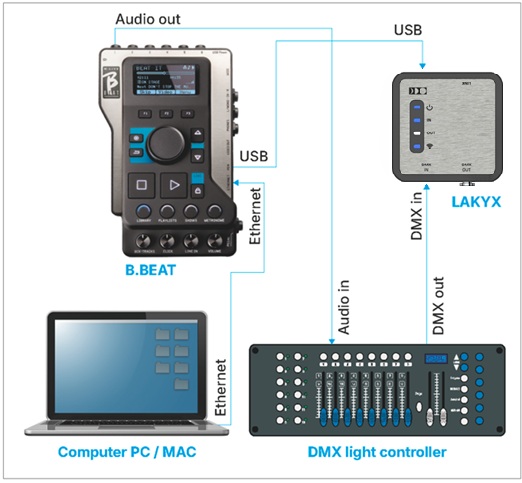
LAKYX consente di registrare uno spettacolo luci DMX già programmato su una console o un controller esterno, salvarlo all'interno del progetto e riprodurlo successivamente in perfetta sincronizzazione con la musica.
Per utilizzare questa funzione, collega l'uscita DMX della console luci o del controller esterno all'ingresso DMX IN di LAKYX tramite un cavo XLR a 3 poli. Assicurati inoltre che LAKYX sia collegato al B.Beat tramite USB Type-C per garantire la comunicazione tra hardware e software. Questa funzione è disponibile su tutti i modelli LAKYX.
Per avviare la registrazione, apri un progetto audio esistente in B.Beat Manager, accedi alla sezione Media nella parte inferiore della schermata e seleziona Registrazioni DMX. Da qui è possibile accedere alla modalità di registrazione e acquisire i dati DMX provenienti dalla console o dal controller esterno.
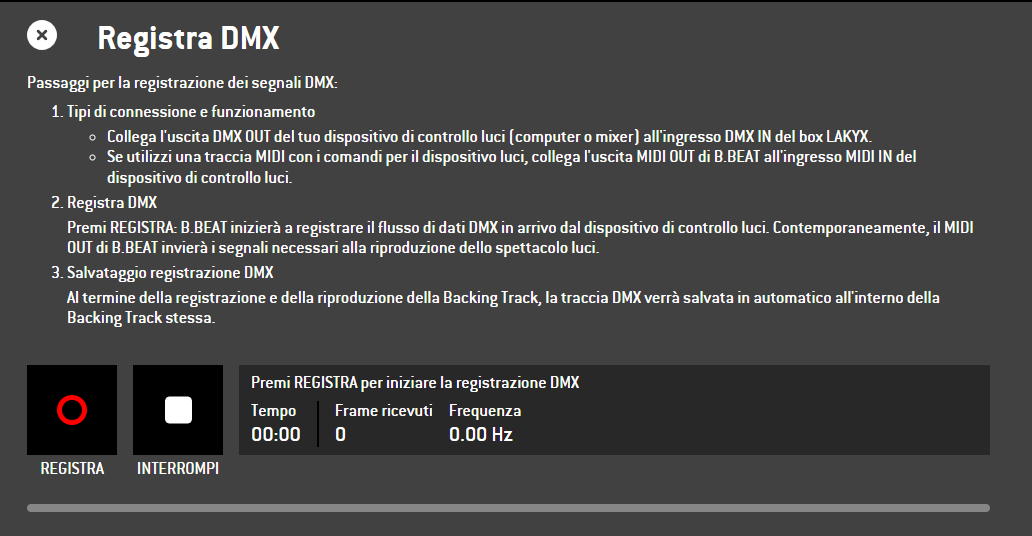
Per avviare la registrazione, premi il pulsante REGISTRA all'interno del software LAKYX.
Il sistema eseguirà automaticamente un count-in di 5 secondi. Al termine del conto alla rovescia, B.Beat avvierà la riproduzione del progetto audio e LAKYX inizierà ad acquisire i dati DMX provenienti dalla console o dal controller esterno.
Al termine del brano, la registrazione rimarrà attiva per ulteriori 5 secondi. Questo intervallo aggiuntivo consente di acquisire correttamente eventuali eventi luce presenti immediatamente prima dell'inizio o subito dopo la fine della traccia.

Una volta completata l'acquisizione, è possibile verificare e, se necessario, correggere l'allineamento tra la traccia audio e i dati DMX direttamente all'interno del software LAKYX.
I 5 secondi di offset aggiunti prima e dopo il brano sono stati introdotti per facilitare eventuali regolazioni e ottenere una sincronizzazione ancora più precisa tra musica ed effetti luminosi.
Dopo il salvataggio, lo spettacolo registrato verrà riprodotto automaticamente insieme al progetto audio, mantenendo la sincronizzazione tra musica e luci.
In questa modalità non è necessario configurare il Set o l'impianto luci, poiché tutte le informazioni sono già contenute nella registrazione DMX. Eventuali modifiche dovranno essere effettuate sulla console o sul controller utilizzato per la programmazione; per questo motivo si consiglia di eseguire la registrazione solo quando lo spettacolo è stato completato e verificato.
Creazione progetto luci senza tracce audio
Puoi utilizzare LAKYX anche senza una base musicale.
La funzione Progetto solo luci consente di creare facilmente uno spettacolo luminoso autonomo, ideale per valorizzare la scena in assenza di tracce audio. È la soluzione perfetta per brani unplugged, esibizioni acustiche, momenti parlati, presentazioni o qualsiasi situazione in cui le luci debbano accompagnare l'azione senza sincronizzarsi a una musica preregistrata.
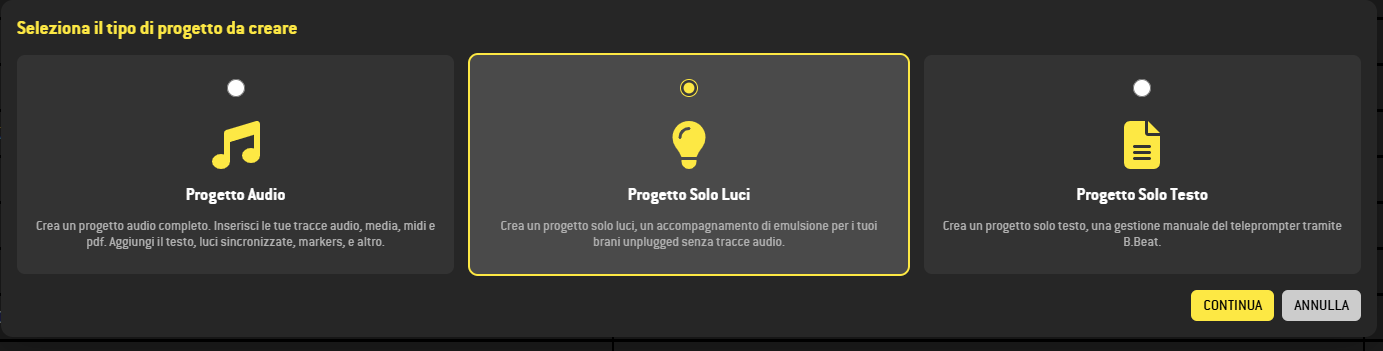
Per creare un Progetto solo luci, dalla schermata Home/Progetti clicca sul pulsante Crea nuovo progetto in basso a sinistra. Nella finestra Seleziona il tipo di progetto da creare, scegli Progetto solo luci e premi Continua.
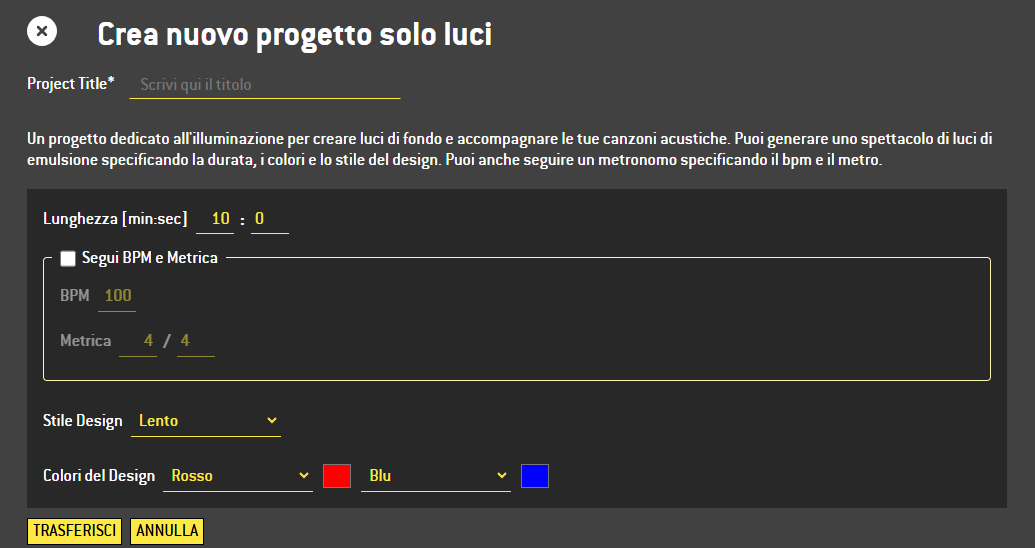
LAKYX genera automaticamente uno spettacolo di illuminazione definendo parametri come durata, colori e style design. In alternativa, è possibile sincronizzare lo show a un metronomo impostando BPM e metrica, ottenendo movimenti ed effetti coerenti con il tempo dell'esecuzione.
Sono disponibili diversi style design, come Lento, Andante e Moderato, che consentono di adattare il comportamento delle luci all'atmosfera desiderata.
In questo modo è possibile creare facilmente uno spettacolo luminoso dinamico anche in assenza di una base musicale, mantenendo coerenza con il ritmo e lo stile della performance.
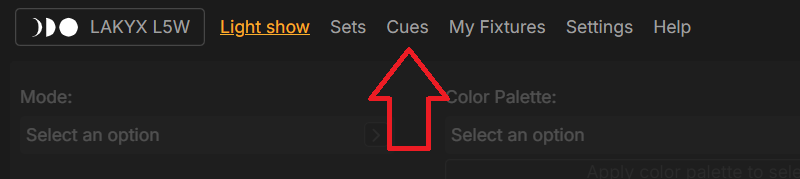
Le Cue sono effetti luminosi personalizzabili che possono essere utilizzati all'interno degli spettacoli oppure come comportamento automatico di LAKYX quando non è attivo alcun progetto luci.
Ogni Cue può essere configurata definendone il nome, i colori, lo style design, la velocità di esecuzione e l'eventuale ruolo chiave, consentendo di creare rapidamente effetti coerenti, riutilizzabili e adatti a diverse situazioni operative.
Per richiamare una Cue direttamente da B.Beat, segui questa procedura: dal menu Libreria di B.Beat, premi F1 fino ad arrivare alla pagina LAKYX Cues, seleziona la Cue desiderata e premi F3 (Applica) per attivarla.
Nel sistema sono disponibili 3 Cue predefinite:
- BLACKOUT (tutto spento)
- BYPASS (modalità bypass)
- PRESET CUE (cue predefinita)
È possibile modificare o aggiungere nuove Cue direttamente dal menu Cues di LAKYX.
Anteprima dello spettacolo
Lo show luci generato può essere visualizzato durante la fase di generazione e modifica in diverse modalità operative:
- Uscita DMX diretta, tramite collegamento di LAKYX all'impianto luci
- Trasmissione Art-Net via Ethernet, verso sistemi compatibili gestiti da B.Beat
- Simulazione 3D del palco, tramite software dedicati come Capture, per la verifica preventiva dello show in ambiente virtuale
Questa configurazione permette di passare rapidamente dalla creazione dello show alla sua visualizzazione o esecuzione live, mantenendo la piena coerenza tra progetto audio e sistema luci.
Trasmissione ART-NET e configurazione
Collegare i sistemi di visualizzazione su computer (come Capture) alla porta Ethernet.
Per garantire il corretto funzionamento del sistema, è fondamentale che anche i dispositivi collegati (interfacce, visualizzatori DMX o fixture compatibili) siano configurati sullo stesso universo Art-Net.
La connessione da utilizzare segue lo schema Art-Net riportato in precedenza.
Nota: il computer su cui è installato il sistema di visualizzazione può essere lo stesso utilizzato per la modifica dello spettacolo tramite B.Beat Manager.
Simulazione 3D palco (Capture)
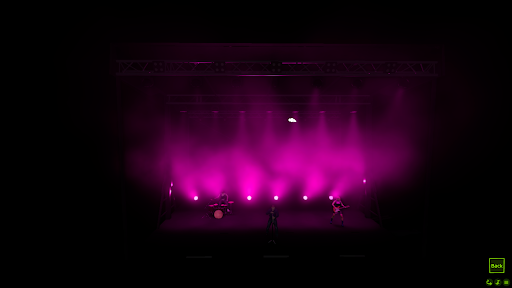
Se non si dispone di un impianto luci o di un software di lighting design, LAKYX include una modalità di simulazione che consente di visualizzare lo spettacolo anche senza un set fisico.
All'interno della sezione Set sono disponibili due set dimostrativi preconfigurati, progettati per simulare un palco virtuale e verificare il risultato dello show in tempo reale.
Procedura
- Scaricare i set preimpostati dal link dedicato: download.m-live.com/fixtures/demo_set.zip
- Aprire il file eseguibile e avviare l'ambiente di simulazione
- Selezionare il set desiderato (512 o 128) e impostarlo come default nella sezione Set di B.Beat Manager
Una volta configurato, lo spettacolo luci verrà trasmesso tramite Art-Net e visualizzato all'interno dell'ambiente 3D, consentendo il controllo in anteprima dell'effetto finale del progetto.
NOTA: Se, dopo il download del set, le luci o la Cue di base non risultano visibili correttamente, è necessario verificare la configurazione dell'universo all'interno di Capture.
Aprire il software e seguire il percorso: Window → Universe → External Universes
Fare doppio clic su Art-Net Universe e assegnare Universe 1.
In questo modo il progetto generato da LAKYX verrà correttamente associato all'universo utilizzato dalla simulazione Capture.
La funzionalità wireless solo L5-W
LumenRadio CRMX consente a LAKYX di trasmettere il segnale DMX in modalità wireless, riducendo la necessità di cablaggi sul palco e semplificando l'installazione del sistema luci, in particolare in contesti live o configurazioni complesse. Le fixture devono essere dotate di ricevitore wireless compatibile.
LAKYX integra un LED dedicato allo stato della connessione radio, utile per verificare rapidamente il corretto funzionamento e lo stato del collegamento wireless.
L'associazione tra LAKYX e i dispositivi compatibili può essere effettuata tramite il pulsante LINK presente sul dispositivo. Il connettore antenna RP-SMA consente il collegamento dell'antenna radio dedicata per la trasmissione del segnale.
Funzione pairing / reset radio
Sul lato superiore di LAKYX, vicino al connettore USB Type-C, è presente un piccolo foro che permette l'accesso al pulsante del modulo radio tramite una graffetta o un estrattore SIM.
- Pressione inferiore a 1 secondo: attiva il pairing CRMX
- Pressione superiore a 3 secondi: ripristina i parametri radio
Premere delicatamente fino ad avvertire il clic del pulsante interno.
Specifiche tecniche
- Interfaccia USB-C per alimentazione e comunicazione dati con B.Beat
- 1 ingresso DMX (XLR a 3 poli)
- 1 uscita DMX (XLR a 3 poli)
- Terminazione DMX integrata da 120 Ω su entrambi i connettori
- Supporto di 1 universo DMX
- Possibilità di bypass del segnale DMX da DMX IN a DMX OUT
Alimentazione e connessioni
- USB-C Alimentazione + dati B.Beat
- DMX IN Ingresso segnale DMX
- DMX OUT Uscita segnale DMX
- LINK Pairing wireless
- Antenna RP-SMA Solo L5-W
Dati meccanici
- Dimensioni 84 × 80 × 61 mm
- Peso 170 g
Requisiti di sistema
- RAM minimo 8 GB
- RAM consigliata 16 GB
- Spazio su disco 6 GB
Note operative
Per configurazioni con più di 32 dispositivi DMX collegati all'uscita, si consiglia l'utilizzo di uno splitter/ripetitore DMX per garantire l'integrità del segnale.
FAQ — Domande frequenti
| Domanda | Risposta |
|---|---|
| LAKYX non viene riconosciuto dal mio PC se lo collego alla porta USB | LAKYX non comunica direttamente con il computer tramite USB-C. Il dispositivo deve essere collegato a B.Beat e gestito attraverso B.Beat Manager. |
| Il segnale DMX è presente, ma i fari restano spenti | Verificare: che LAKYX sia correttamente collegato a B.Beat, che i LED Power e DMX OUT siano accesi. Se il LED di POWER lampeggia verificare di aver utilizzato un cavo USB-C adatto, che il software sia aggiornato alla versione firmware 6.x o superiore, che i fari siano stati configurati correttamente e che l'universo DMX sia configurato correttamente. Assicurarsi inoltre che il progetto sia in riproduzione. |
| Il collegamento wireless CRMX non funziona | Verificare: che il modello in uso sia L5W, unico dotato di modulo wireless integrato; che l'antenna sia correttamente collegata; che il LED Wireless sia acceso; che la procedura di pairing tramite il pulsante LINK sia stata completata correttamente. |
| Il dispositivo LAKYX non viene rilevato in B.Beat Manager | Verificare: che il dispositivo LAKYX sia correttamente collegato a B.Beat tramite USB-C; che B.Beat sia correttamente connesso al computer; che B.Beat Manager sia aggiornato all'ultima versione disponibile (6.0 o superiore); che il firmware di B.Beat sia aggiornato e compatibile con la versione di B.Beat Manager in uso. |
| Lo show luci non parte automaticamente | Verificare: che l'universo DMX sia configurato correttamente; che il progetto audio sia stato caricato correttamente sul B.Beat; che la modalità BYPASS sia disattivata; che il progetto sia effettivamente in riproduzione. |
| In modalità BYPASS le luci non seguono LAKYX | Verificare: che la modalità BYPASS non sia attiva; che il controllo DMX non sia stato affidato a una console o a un controller esterno; che LAKYX sia impostato come sorgente di controllo dello spettacolo luci. Per ripristinare il controllo automatico di LAKYX, disattivare la modalità BYPASS. |
Per assistenza tecnica consultare questa pagina: www.m-live.com/assistenza